Welcome To My Blogger

Senin, 09 Mei 2016

Langkah Langkah Mengkonfigurasi IP Address RouterOS Dan RouterBoard

Cara konfigurasi ip address di Mikrotik Routerboard adalah sebuah skenario awal yang perlu kita pelajari karena pemetaan IP address adalah sebuah langkah awal (basic configuration) untuk menata network yang nantinya akan kita bangun, maka dari itu disini adalah langkah awal yang sangat penting yang sebaiknya anda benar - benar susun dengan mantap sesuai dengan bagaimana nantinya network anda akan diaplikasikan, berdasarkan cara konfigurasi ip address di mikrotik routerboard terdapat bebarapa cara dimana konfigurasi dapat dilakukan dengan langsung pada console mikrotik ataupun melalui remot dengan aplikasi winbox

Konfigurasi IP Address Via Console Mikrotik
untuk melakukan konfigurasi ip address mikrotik dengan console anda tinggal mengikuti langkah berikut ini, misal asumsikan kita akan mengkonfigurasi IP address : 192.168.0.1/24 pada ehter 1 router mikrotik maka anda hanya mengetikkan perintah
ip address add address=192.168.0.1/24 interface=ether1
Konfigurasi Ip Address Via Winbox Mikrotik
mungkin ini adalah cara termudah untuk melakukan setting ip address pada router mikrotik kita dengan menggunakan winbox karena dengan menggunakan winbox anda tidak perlu mengetikan layaknya perintah console di atas namun hanya klak & klik masukan ip dan done.

Buka winbox anda dan connect ke mikrotik yang anda akan setting ip addressnya, mungkin anda bisa meremotnya dengan menggunakan Mac-Address terlebih dahulu, kemudian klik IP --> Address -->tombol  Add, seperti gambar berikut :
Cara Konfigurasi IP address di Mikrotik Routerboard

Sumber : agungjayakomputer.com

Langkah Langkah Instalasi RouterOS

Tutorial Cara Instalasi Mikrotik RouterOS - Jika anda membeli RouterBoard Mikrotik biasanya sudah langsung bisa digunakan tanpa perlu lagi melakukan instalasi RouterOS, tinggal memasukkan lisensi saja. Namun jika anda tidak ingin menggunakan RouterBoard atau hanya ingin menggunakan PC sebagai Mikrotik tentunya anda harus melakukan instalasi mikrotik ke PCdulu. Nah, ada beberapa cara install Mikrotik ke PC. Mikrotik dapat di install di PC dengan menggunakan beberapa cara, yaitu:
  1. ISO Image; menggunakan Compact Disc (CD) instalasi. Silakan download file berekstensi .ISO yang tersedia dan kamu harus “membakarnya” ke dalam media CD kosong.
     
  2. NetInstall; melalui jaringan komputer (LAN) dengan Satu Disket, atau menggunakan Ethernet yang mendukung proses menyalakan komputer (booting) komputer melalui Ethernet Card. NetInstall dapat dilakukan pada sistem operasi Windows 95/98/NT4/2000/XP.
     
  3. Mikrotik Disk Maker; membutuhkan beberapa buah disket ukuran 3,5″ yang nant inya akan disalin pada hard disk saat instalasi dilakukan. Dengan menggunakan tools FloppyMaker.exe.
Dari ketiga cara tersebut, cara pertama yang menggunakan CD ISO image yang paling populer dan paling banyak digunakan. Jadi kali ini kita akan membahas cara yang pertama dulu. Cara instalasi Mikrotik menggunakan ISO image memang cukup mudah dilakukan. Anda hanya perlu mendownload file ISO Mikrotik RouterOS, burn ke CD, boot ke CD itu dan install Mikrotik nya. Oke Sekarang kita akan mulai bahas cara install mikrotik RouterOS di PC, silakan simak cara berikut ini :
  1. Download file ISO Mikrotik nya. Kalian bisa download disini (Udah termasuk lisensi level 6. Mohon gunakan HANYA UNTUK TUJUAN BELAJAR SAJA!)
  2. Burn file ISO nya ke CD.
  3. Masukkan cd mikrotik ke dalam cd/dvd room.
  4. Setting bios komputer anda, pada booting awal (first boot)nya adalah cd/dvd room anda.
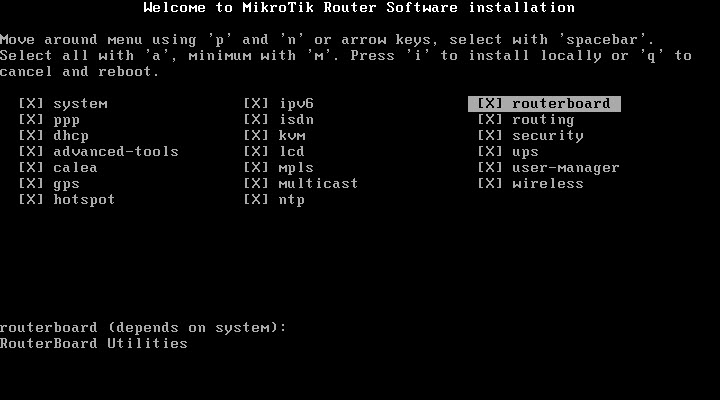
  5. Setelah di setting maka komputer anda akan booting pertama kale ke cd/dvd room anda. Jika berhasil maka akan muncul tampilan seperti dibawah ini.
  6. Lakukan proses instalasi Mikrotik dengan memilih (check) semua pilihan yang ada dengan tombol ‘a‘. Kalo udah dicentang semua tekan tombol ‘i’ untuk meginstall Mikrotik.
  7. Tunggu bentar sampe proses instalasi nya selesai. Sabar yahh, cuma bentar kok.  Kalo udah selesai tekan tombol Enter untuk reboot
     
  8. Setelah komputer anda restart maka anda akan diminta untuk check disk atau tidak. Klik tombol “Y” untuk menyetujui, atau klik tombol “N” untuk tidak menyetujui. 
  9. Setelah itu akan muncul tampilan login. “admin” (tanpa tanda petik) pada Mikrotik Login. Dan pada password enter aja. karena password defaultnya tidak ada password
  10. Jika berhasil maka akan muncul gambar tampilan awal mikrotik (lihat gambar dibawah ini). Menandakan anda telah berhasil menginstal mikrotik.
Sekarang Mikrotik RouterOS nya sudah terinstall di PC anda. Namun mikrotik nya hanya bisa digunakan selama 24 jam saja karena masih dalam masa trial. Untuk bisa membuatnya full version menggunakan lisensi level 6, perlu dilakukan registrasi lisensi dulu. File lisensi level 6 nya sudah ada di paket ISO sebelumnya. Silakan cari file nya.

Perbedaan RouterOS Dan RouterBoard

Mikrotik adalah suatu system operasi yang dapat menghubungkan ethernet – ethernet yang berbeda untuk membuat jaringan (network). Biasanya, mikrotik ini banyak digunakan oleh perusahaan – perusahaan jaringan dan ISP (Internet Service provider) untuk menjalankan router network.
Mikrotik dibagi menjadi 2 yaitu :
1. Mikrotik routerboard adalah suatu hardware yang dapat menjalankan router network tanpa perlu di install ke sebuah PC, karena mikrotik ini telah di desain untuk menjalankan routerOS sehingga dapat menjadi router yang handal untuk penggunanya.
2. Mikrotik routerOS adalah system operasi yang perlu di install ke sebuah PC dan dapat mengubah PC ( komputer ) menjadi router.
Semoga Bermanfaat ;)
Sumber : http://www.jejaring.web.id/

Jumat, 29 April 2016

Cara Membuat Animasi Jam Analog Dengan Adobe Flash 8

Kali Ini Saya Akan Memberikan Tutorial Cara Membuat Jam Analog Berikut Caranya :

1. buat dahulu background jam nya, Bulat loh bentuknya
     *ya iya lah, masa segitiga.
    nah buatnya pakai CorelDraw Atau Ps, supaya bentuknya lebih proporsional .
    gambarnya disimpan dengan format *jpg ya
2. buat dokumen baru di Flash 8.
3. kemudian impor background nya tadi itu, caranya : googling aja ya hehehe bercanda.
    pilih menu file >> import >> import to stage atau bisa juga dengan menekan ctrl + R.
    kalo bingung liat gambar dibawah  :


4. pilih filenya kemudia Ok.
    akan tampak seperti ini.


Jelek ya, hehehehe gak jadi masalah bro
5.buat angkanya dengan Text tools atau tekan kemudian jarum nya ya 3 saja sudah cukup, 4 boleh sih kalau mau
 
    tidak usah disusun dahulu, buat aja pokoknya, tampilan punya saya begini nih :
6. atur posisi angkanya seperti jam pada umumnya, kalau anda mau setting sendiri ya silakan , yang pusing juga anda nantinya,, hahahahah  
mau liat punya saya ??? boleh boleh,, ini nih
gak rapi ya,, ya kreasikan lah dengan imajinasi kalian

7. sekarang masuk ke coding nya, nah loh bakalan pusing. pilih selection tools atau tekan V
klik jarum yang menjadi penunjuk detik (yang paling panjang itu loh)  kemudian tekan f8
maka akan tampil seperti ini
 pada " name " kita isi dengan "dtk" sebenarnya terserah, tapi berhubung string rumus nya menggunakan itu
yang saya sarankan ikuti saja dahulu, kalau sudah paham bisa dirubah sesuka hati. tipeny pilih movie clip
dam registrarion nya pilih titik tengah bawah
8. kemudian di Enter / klik OK .. tekan ctrl + f3 akan keluar tampilan berikut
di bagian "instance name "  isi dengan " dtk " juga . samakan saja pokoknya dengan "instance of "supaya tidak eror saat dijalankan
9. lanjutkan dengan jarum menit seperti no.7 isi nama dengan "mnt"  dilanjutkan dengan mengisi instance name seperti no.8 samakan saja namanya
10. jarum penunjuk jam nya juga ya, nama nya "jm"
11. susun jarum nya dengan posisi penunjuk jam di bawah, penunjuk menit di tengah dan penunjuk detik di atas
 seperti ini :


12. jika sudah kita mulai coding nya,   pilih frame nya, tekan kotak kecil yang ada di bawah no 1 itu, sampai kotak tersebut berubah menjadi hitam, lebih jelas lihat gambarnya


nah itu, kalau benar angka yang di halaman kerja akan ada kotaknya.
13. sekarang tekan f9.
 kemudian masukkan kode berikut :

//perintah yang dijalankan ketika frame dimainkan
onEnterFrame = function () {
//membuat variable waktu sebagai date object
waktu = new Date();
//membuat variable jam dengan nilai sama dengan jam pada komputer
jam = waktu.getHours();
 //membuat variable menit dengan nilai sama dengan menit pada komputer
menit = waktu.getMinutes();
//membuat variable detik dengan nilai sama dengan detik pada komputer
detik = waktu.getSeconds();
//digunakan jika komputer menggunakan sistem 12 jam
 //jika nilai variable jam lebih dari 12 maka akan dikurangi
12 if (jam>12)
          { jam -= 12; }
//movie clip jm akan berotasi sesuai nilai variable jam dikali 30 yang ditambah nilai variable menit di bagi 2
jm._rotation = jam*30+(menit/2);
//movie clip mnt akan berotasi sesuai nilai variable menit dikali 6
mnt._rotation = menit*6;
//movie clip dtk akan berotasi sesuai nilai variable detik dikali 6
 dtk._rotation = detik*6;

paste kan di kolom tersebut, sekarang coba di play dengan cara menekan ctrl + enter

jalan kan jam nya, gak haru pakek batre abc lagi ..
hahahha..

ini bisa lo dijalankan di HP nokia loh.
caranya gini,
1. setelah selesai di play, tekan ctrl+alt+shift+s
2. pilih tipenya *swf
3. save
4. kirim saja ke Hp nokia, via apa aja deh mau bluetoth,kabel data,via pos,via jne ..
*weit ngemeng aja neh


5. selesai, coba deh dijalankan,

saya mencoba nya di Nokia dengan Type X2-00 work 100%
bagi yang berhasil 

Sekian Dari Saya Semoga Bermanfaat 

Sumber : www.oatikkomp.blogspot.co.id

Cara Membuat Animasi Jam Digital Lengkap Dengan Mili Detiknya

Setelah berbagi bagaimana cara membuat jam analog, kali saya akan berbagi bagaimana membuat jam digital dengan menggunakan Macromedia Flash 8.

Untuk pembuatan jam digital ini memilik action Script yang mirip dengan jam analog.Selamat Belajar dan silahkan sobat simak bagaimana cara pembuatan jam digital berikut :
Langkah 1.Jalankan macromedia flash sobat dan buat dokumen flash baru.


Langkah 2.Buatlah desain jam seperti gambar berikut :

clip_image002

Langkah 3.
Aturlah masing-masing properti text sebagai berikut :
Untuk Jam, Menit, Detik, Mili dan Titik dua (:) gunakan Static Text.
Untuk Angka Jam gunakan Dynamic Text, Instance Name : jam dan Var : jam.
Untuk Angka Menit gunakan Dynamic Text, Instance Name : menit dan Var : menit.
Untuk Angka Detik gunakan Dynamic Text, Instance Name : detik dan Var : detik.
Untuk Angka Mili gunakan Dynamic Text, Instance Name : mili dan Var : mili.

Langkah 4.
Klik Layer 1, buka tab Action dan silahkan sobat copas action berikut :

  1. onEnterFrame = function ()
  2. {
  3. waktu = new Date();
  4. jam = waktu.getHours();
  5. menit = waktu.getMinutes();
  6. detik = waktu.getSeconds();
  7. mili = waktu.getMilliseconds();
  8. if (jam<10) {jam = "0"+jam;
  9. }
  10. if (menit<10) {menit = "0"+menit;
  11. }
  12. if (detik<10){detik = "0"+detik;
  13. }
  14. };

Demikian cara membuat jam digital menggunakan macromedia flash 8  Semoga bermanfaat.

Sumber Info : http://coretanlusuh.blogspot.co.id/2013/07/membuat-jam-digital-lengkap-mili-detik.html

Jumat, 22 April 2016

Cara Memperbaiki Hardisk Dan Letak Kerusakannya

 kali ini saya akan menulis artikel mengenai Masalah Yang Sering Terjadi Pada Harddisk. Masalah adtau kerusakan yang sering terjadi pada harddisk ini disebabkan oleh banyak hal baik dari human error atau hardware yang error. Berikut ini ada beberapa masalah yang sering terjadi pada harddisk :
1. Hard disk yang terformat
Apabila hard disk terformat maka data-data kita hilang, lalu bagaimana mengembalikan data yang hilang itu?

Solusi :
Lepaskanlah hard disk dan tancapkan pada komputer lain yang masih bisa untuk direcovery.
Gunakan software Get Data Back.
Jika gagal gunakan saja Stellar Phoenix FAT & NTFS.

Hasilnya, folder-folder yang semula hilang itu tampil secara terstruktur pada sebuah kotak dialog.
Tunggu saja hasil scan, dan semua pasti akan muncul data anda disitu, Selanjutnya adalah mengcopy hasil scanning. Jika data anda sangat banyak, disarankan menyimpannya per 1 GB, karena jika anda simpan sekaligus dikhawatirkan di tengah backup, aplikasi anda hang.

Akhirnya hampir semua data penting kembali, meskipun ada beberapa data dalam kompresi rar yang corrupt dan tidak bisa dibaca. Mengembalikan data yang sangat banyak itu tidak kurang membutuhkan waktu 8 jam.


2. Data di hard disk terkena virus
Partisi Hard Disk Drive. Sebelum semua langkah penyelamatan dilakukan, ada baiknya HDD dipartisi menjadi minimal dua bagian, partisi pertama untuk dan hanya operating sistem seserta program, partisi kedua adalah hanya untuk data.

Format dengan Partisi I (berisi OS dan Program ) under DOS, dengan memformat Partisi 1 dalam format DOS, diharapkan seluruh induk dari Virus yang ada dipartisi 1 akan hilang, biasanya yang namanya virus saat ini selalu mengiduk didalam operating system. 

Jika sudah diformat, coba cek data yang ada didalam partisi 2. Biasanya seluruh data yang teriveksi virus selalu mempunyai extensi yang tidak sama dengan extensi file yang asli. Langkah berikutnya rename ekstensi data tadi dengan ekstensi .rtf, sebelum anda me”rename” data anda ada baiknya dicek dulu adakah data yang mencurigakan selain data anda, jika anda delete saja selesai sudah proses penyelamtan data anda. 

Jika anda punya HDD lain yg bisa dijadikan back-up data yang terkena virus akan jauh lebih memudahkan anda, karena setelah seluruh data dari komputer yang terkena virus bisa di “copy” kan ke HDD yang lain untuk bisa segera dihapus virusnya dikomputer lain yang tidak terkena virus, ini untuk menjaga jika langkah pertama yang anda lakukan beresiko merusak seluruh data yang anda punya.

Setelah langkah-langkah tadi selesai, instal ulang komputer anda, dijamin virus tadi tidak akan menulari komputer anda kembali. 

Ada baiknya seluruh file MS Word yang anda buat ganti ekstensinya dengan eksentsi .rtf, karena file dengan ekstensi ini akan lebih kebal terhadap virus, tapi akibatnya komputer anda akan sedikit terbebani kareana dengan memakai ekstensi ini file MS Word anda akan bertambah besar 2x lipat dan bahkan lebih.

3. Partisi pada hard disk hilang atau terhapus
Ada yg perlu diperhatikan dalam mengembalikan Partisi hard disk yang hilang, yaitu kapasitas hard disk dan Jenis File Systemnya. Partisi dengan File System FAT lebih mudah dikembalikan dibanding NTFS atau File System Linux. 

Cek terlebih dahulu partisi hard disk dengan menggunakan FDISK atau Disk Manager.
Untuk mengembalikannya bisa gunakan software seperti Acronis Disk Director, Handy Recovery, Stellar Phoniex dll. 

Partition Find and Mount merupakan software utiliti yang memungkinkan kita dapat me-recovery partisi yant telah terhapus. Yang special dari software ini adalah kemampuannya yang dapat mounting partisi yang hilang pada sistem, dan sistem menerima partisi tersebuat dengan baik. Software ini dapat membuat dan mount imange dari hard disk ataru partisi. File Sistem yang didukung software ini antara lain : seluruh versi NTFS, FAT12 (disket), FAT16, FAT32 

4. Hard disk tidak terdeteksi
Menganggulangi hard disk yang tidak terdeteksi oleh BIOS ada beberapa solusi :
Mengecek arus listrik yg mengalir ke hard disk.
Mengganti IC pada mainboard Hard disk.
Buka Penutup Cover hard disk dan cek posisi Head hard disk.
Cara yang extreme hard disk yng rusak bisa dikanibal dengan hard disk lain dengan keruskan berbeda. Bisa dengan cara mengganti maiboardnya atau mengambil IC nya.

5. Hard disk lambat mengakses file atau data

Membuang file-file yang sudah tidak diperlukan (file sampah)
Dengan melakukan hal ini anda akan dapat meningkatkan kinerja komputer anda. Gunakan Disk CleanUp yang dapat anda akses dari Start >> All Programs >> Accessories >> System Tools >> Disk CleanUp, biarkan utility bawaan Windows ini melakukannya secara otomatis untuk anda, jangan kawatir file penting anda terhapus karena utility ini hanya akan meng-identifikasi file-file yang dapat dihapus dengan aman tanpa mengganggu file atau data-data penting anda. File-file yang akan dihapus oleh utility ini yaitu Temporary Internet Files (file jenis ini menempati ruang hard disk cukup besar sebab Internet Browser/ Internet Explorer atau Mozilla Firefox membuat cache pada setiap halaman yang dibuka dengan tujuan untuk mempercepat akses. Jika anda membuknya lagi kelak), Microsoft ActiveX, Empty Recycle Bin (mengosongkan keranjang sampah/ Recycle Bin), membuang Temporary Files, membuang program yang terinstal oleh Windows jika anda tidak memerlukannya (anda harus menentukan sendiri pilihan untuk menguninstal, karena Windows tidak melakukan hal ini secara otomatis).

Mendefrag Hard disk
Hard disk yang ter-fragmentasi (terpencar) akan membuat kinerja komputer menjadi lambat, karena untuk meng-akses file, komputer harus mencari-cari file tersebut di se-antero hard disk (bayangkan jika hard disk tersebut berkapasitas amat besar, mis. 1 Terabyte). Untuk itu gunakan juga utility bawaan Windows yaitu Disk Defragmenter yang dapat anda akses melalui Start | All Programs | Accessories | System Tools | Disk Defraggmenter. Tentukan drive mana yang akan di Defrag, apakah semua drive yang ada atau drive tertentu saja berdasarkan pilihan anda. Klik Analize, Windows akan meng-informasikan kepada anda perlu atau tidaknya melakukan Defrag pada hard disk. Utility bawaan Windows ini akan merapikan kembali File-file dalam hard disk anda yang terpencar-pencar (ter-fragmentasi) tersebut, sehingga akses terhadap file anda akan menjadi lebih cepat, demikian juga pada proses baca dan tulis pada hard disk. Jalankan utility ini sedikitnya sebulan sekali, namun anda dapat mengatur sendiri skedul kapan anda harus melakukan defrag pada hard disk, misalnya lebih dari satu bulan sekali jika anda menghendaki. Melakukan Defragmen pada hard disk lebih dari 1 kali dalam sebulan sangat dianjurkan jika :
Anda menambahkan file dalam ukuuran dan jumlah yang besar
Ruang bebas pada hard disk anda tinggal sekitar 15%.

Spyware tidak sama dengan virus, tapi keberadaannya sangat mengganggu, sebab akan menyebabkan komputer menjadi amat lambat, selain itu hal lainnya yang berbahaya yang dilakukan Spyware, yaitu mencatat informasi penting yang terdapat dalam hard disk anda (tanpa ijin dan sepengetahuan anda tentunya). Informasi yang dikumpulkannya berupa daftar situs yang anda kunjungi saat anda berselancar di internet, nama (user name) dan password anda. Untuk mencegah terjadinya hal ini, klik Stsrt | Run, ketik C:\Windows\prefetch. hapus semua file yang terdapat di folder tersebut dengan menekan tombol Ctrl+A kemudian tombol Del pada keyboard File-file ini selain memudahkan akses bagi Spyware, juga berukuran cukup besar. File-file dalam folder ini tidak ada gunanya bagi anda dan juga membuat komputer anda menjadi lambat, karenanya babat habis saja untuk menghemat ruang hard disk anda, jangan lupa untuk melakukan Reeboot atau Restart komputer setelah anda melakukan penghapusan. Lakukan penghapusan pada folder ini sesering mungkin.

6. Bad Sector
Untuk memastikan kondisi platter harddisk yang rusak harus melakukan Low Level Format (LLF). LLF dapat dilakukan dari Bios atau Software. Untuk mendapatkan software LLF dapat diambil disite pembuat hard disk atau mencari utility file seperti hddutil.exe (dari Maxtor maxLLF.exe) dan wipe.exeversi 1.0.0c 05/02/96. Fungsi dari software LLF adalah menghapus seluruh informasi baik partisi, data di dalam harddisk serta informasi bad sector. Software ini juga berguna untuk memperbaiki kesalahan pembuatan pada FAT 32 dari Windows Fdisk. Setelah menjalankan program LLF, maka hard disk akan benar-benar bersih seperti kondisi pertama kali digunakan. Pemakaian LLF Software akan menghapus seluruh data didalam hard disk.

Proses selanjutnya adalah dengan metode try and error. Tahapan untuk sesi ini adalah:
Membuat partisi hard disk : dengan program FDISK dengan satu partisi saja, baik primary maupun extended partisi. Untuk primary dapat dilakukan dengan single harddisk, tetapi bisa menghendaki harddisk sebagai extended, diperlukan sebuah hard disk sebagai proses boot dan telah memiliki primary partisi (partisi yang melakukan booting).

Format hard disk : Dengan format C:/C, penambahan perintah /C untuk menjalankan pilihan pemeriksaan bila terjadi bad sector selama proses format periksa pada presentasi berapa kerusakan harddisk. Ketika program Format menampilkan Trinying To Recover Allocation Unit xxxxxx, artinya program sedang memeriksa kondisi dimana harddisk tersebut terjadi bad sector.

Buat partisi kembali : Dengan FDISK, buang seluruh partisi didalam harddisk sebelumnya, dan buat kembali partisi sesuai catatan kerusakan yang terjadi.

Untuk memastikan apa bad sector sudah terletak pada partisi hard disk yang akan dibuang, lakukan Format pada seluruh letter drive dengan perintah FORMAT /C. Tetapi bila terjadi kesalahan , misalnya kerusakan bad sector tidak didalam partisi yang akan dibuang melainkan pada partisi yang akan digunakan, anda harus mengulangi kambali proses dari awal dengan membuang partisi dimana terdapat kesalahan dalam membagi partisi yang terkena bad sector. Hal ini perlu diingat : Pembuatan partisi dilakukan dari awal ke akhir, misalnya C, D, E dan selanjutnya. Untuk membuang partisi menggunakan cara sebaliknya yaitu dari Z ke C. Kesalahan dalam membuang dan membuat partisi yang acak-acakan akan mengacaukan sisitem partisi hard disk.

Proses selanjutnya adalah membuang partisi yang tidak digunakan lagi. Setelah melakukan pemeriksaan dengan Program FOTMAT, maka pada proses selanjutnya adalah membuang partisi yang mengandung bad sector. Pada akhir tahapan anda dapat memeriksa kembali partisi harddisk dengan option 4 (Display Partisi) pada program FDISK.C sebagai primary partisi tidak terlihat.

Sumber : http://webcache.googleusercontent.com/